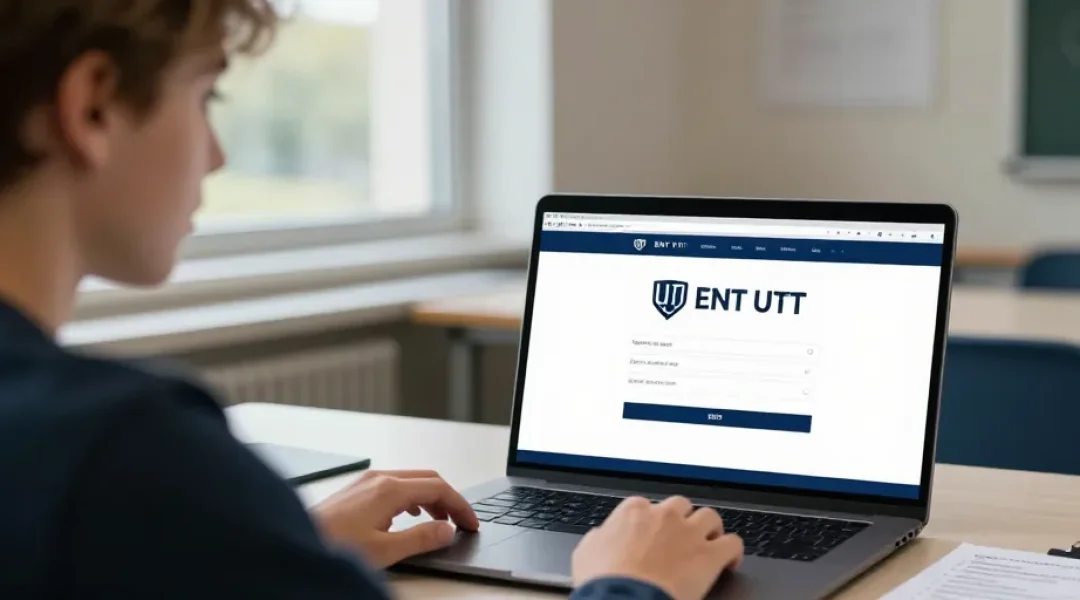
Première prise en main
- Portail officiel : accéder au portail https://ent.utt.fr et vérifier le cadenas SSL avant de saisir identifiants.
- Activation par e-mail : suivre l’e-mail d’accueil, utiliser le code provisoire reçu et valider la création du mot de passe.
- Navigateurs recommandés : préférer Chrome ou Firefox sur poste, Safari ou Chrome sur mobile, et changer de navigateur si problème, en cas d’urgence.
La première connexion à l’ENT UTT passe par le portail d’authentification officiel: https://ent.utt.fr. Vous pouvez vous connecter depuis Chrome, Firefox ou Safari, sur ordinateur comme sur mobile. Les nouveaux étudiants reçoivent un identifiant et un code provisoire par e‑mail avant la rentrée.
Le guide rapide pour accéder à l’ENT UTT et effectuer la première connexion en urgence
Accédez d’abord au portail d’authentification: https://ent.utt.fr. Utilisez de préférence Chrome ou Firefox sur poste et Safari ou Chrome sur mobile. Préparez votre identifiant universitaire, l’e‑mail de bienvenue et le code provisoire fourni par l’UTT.
- 1/ Portail officiel : tapez ou cliquez sur https://ent.utt.fr et vérifiez le cadenas HTTPS avant toute saisie.
- 2/ Navigateurs recommandés : Chrome et Firefox pour la stabilité, Safari sur iOS pour la compatibilité mobile.
- 3/ Éléments nécessaires : identifiant étudiant, e‑mail d’activation et code provisoire reçus par courrier électronique.
- 4/ Actions rapides : lien vers création, réinitialisation et support visible sur la page d’accueil du portail.
| Action rapide | Où cliquer | Temps estimé |
|---|---|---|
| Accéder au portail ENT | https://ent.utt.fr | 10 secondes |
| Activer mon compte | Lien d’activation dans l’e‑mail de l’UTT | 2–10 minutes |
| Créer/mettre à jour mot de passe | Formulaire sécurisé sur le portail | 3–5 minutes |
| Accéder à Moodle | Menu « Services » puis « Moodle » dans l’ENT | 20–30 secondes |
Vérifiez toujours le certificat SSL du site avant de saisir vos identifiants. Le phishing visant les inscriptions étudiantes circule en période de rentrée. Notez que la creation de votre mot de passe suit les règles de complexité imposées par l’UTT.
Le portail officiel de l’UTT pour se connecter à l’ENT et retrouver le lien direct
L’URL officielle est https://ent.utt.fr et le cadenas doit apparaître dans la barre d’adresse. Vous pouvez vérifier le certificat en cliquant sur le cadenas pour confirmer le domaine utt.fr. Évitez les URLs reçues par message non sollicité qui ne correspondent pas au domaine utt.fr.
La plateforme fonctionne sur mobile mais certains modules exploitent JavaScript intensif. Utilisez la dernière version du navigateur pour éviter les erreurs d’affichage. En cas d’échec, essayez un autre navigateur ou videz le cache avant de retenter la connexion.
La procédure d’activation du compte étudiant avec validation par e‑mail et code provisoire
Vous recevrez un e‑mail d’activation à l’adresse indiquée lors de l’inscription contenant un lien d’activation et un code provisoire. Cliquez sur le lien, saisissez le code puis créez votre mot de passe conforme aux règles de l’UTLa première connexion valide le compte et active l’accès à Moodle, la messagerie et l’emploi du temps.
- 1/ Ouvrir l’e‑mail : recherchez l’expéditeur utt ou service inscription et vérifiez le lien d’activation.
- 2/ Cliquer sur le lien : la page d’activation vous demande le code provisoire reçu.
- 3/ Créer un mot de passe : respectez les exigences (longueur, chiffres, caractères spéciaux) affichées.
- 4/ Valider la connexion : vous recevrez une confirmation et pourrez accéder immédiatement aux services.
Les délais d’activation varient : l’e‑mail arrive généralement dans l’heure, parfois dans les 24 heures. Contrôlez le dossier spam si le message tarde à arriver. Conservez le PDF d’activation ou la capture d’écran au cas où vous deviez ouvrir un ticket.
Le support et les solutions rapides pour mot de passe et accès aux services de l’ENT
Le support centralise la réinitialisation, la FAQ et le formulaire de ticket accessible depuis le portail. Consultez d’abord la FAQ pour les procédures simples, puis ouvrez un ticket si le problème persiste. L’assistance téléphonique reste disponible pour les urgences avant un cours ou une échéance.
- 1/ Mot de passe oublié : utilisez le lien « mot de passe oublié » sur la page d’authentification et suivez la vérification par e‑mail.
- 2/ Compte bloqué : ouvrez un ticket via le formulaire et fournissez votre numéro étudiant et une capture d’écran de l’erreur.
- 3/ Alternatives : chatbot sur le portail, formulaire de ticket et assistance téléphonique aux heures ouvrées.
Le processus de réinitialisation du mot de passe avec liens et prérequis de sécurité
Sur la page d’authentification, cliquez sur « mot de passe oublié » et saisissez votre identifiant ou adresse e‑mail universitaire. L’UTT envoie un lien de réinitialisation à votre adresse secondaire ou à l’adresse principale selon les paramètres. Créez ensuite un nouveau mot de passe conforme et notez que la propagation peut prendre quelques minutes.
Prérequis utiles : adresse e‑mail alternative enregistrée et numéro étudiant. Si la réinitialisation échoue plusieurs fois, ouvrez un ticket en joignant les copies d’écran et attendez la réponse du support sous 24–72 heures. En cas d’urgence, appelez l’assistance téléphonique aux horaires indiqués sur le portail.
La consultation de Moodle et de la messagerie universitaire après la connexion à l’ENT
Après connexion, accédez à Moodle depuis le menu « services » de l’ENT pour retrouver les cours, ressources et devoirs. Ouvrez la messagerie universitaire depuis l’icône dédiée pour lire les notifications officielles et les convocations. L’emploi du temps est consultable depuis l’espace étudiant et se synchronise souvent avec les applications mobiles proposées par l’UTT.
Activez la synchronisation mobile dans les paramètres pour recevoir les notifications de cours et de salle. Paramétrez les notifications Moodle pour les messages de vos enseignants et les dates limites. Si vous dépendez d’une appli tierce, vérifiez les instructions de configuration fournies dans la FAQ du portail.
Utilisez le bloc d’actions rapides en haut de l’article pour gagner du temps et téléchargez la fiche PDF ou la courte vidéo tutorielle disponibles sur la page de rentrée pour guider vos premières étapes.